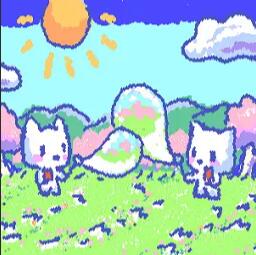
WigglePaint 和普通绘画软件最大的不同,是它的线条不会老老实实待在你画的位置。手指划过屏幕后,笔触会继续扭动、波动、变化,像有生命一样。这种效果一开始可能会让你觉得“控制不住”,但掌握参数之后,就能用来创作很有迷幻感的涂鸦和动画。下面按使用顺序把主要功能过一遍。
一、理解动态笔触
打开 App 后,先随便画几笔感受一下。你会发现线条在手指离开后仍在摆动。这不是 bug,而是核心玩法。每一条线都有三个关键参数:
- 抖动幅度:线条左右摆动的距离范围。幅度越大,扭动越夸张。
- 抖动频率:摆动的快慢。频率高则快速颤动,频率低则缓慢摇曳。
- 颜色渐变:线条颜色随时间和位置变化的方式,可以做出彩虹或渐变效果。
建议一开始把幅度调小、频率调低,先画出可控的线条,再逐步加大参数,感受不同组合的效果。
二、笔刷与基础设置
软件提供多种动态笔刷,每种笔刷的默认参数不同,适合不同风格:
- 细线笔刷:适合勾勒轮廓,扭动幅度小,线条清晰。
- 粗笔刷:适合填色和大面积涂鸦,扭动效果更明显。
- 彩虹笔刷:颜色自动渐变,适合创作迷幻风格。
- 点状笔刷:产生离散的扭动点,适合做背景纹理。
你还可以调整画笔粗细、透明度与背景颜色。背景色建议选择浅色或深色对比明显的颜色,这样动态线条会更突出。橡皮擦和撤销重做是修改画面的基础工具,橡皮擦同样带有动态效果,可以擦出波浪状的空白。
三、颜色渐变的玩法
颜色渐变是 WigglePaint 另一个有趣的地方。你可以设置线条颜色随时间循环变化,或者根据线条长度变化。具体做法是:在笔刷设置里打开“颜色渐变”,选择渐变模式和速度。
- 循环渐变:颜色按色轮循环,适合彩虹效果。
- 线性渐变:颜色从一个颜色过渡到另一个颜色,适合双色涂鸦。
- 随机渐变:颜色随机变化,每次画出来的效果都不同。
四、录制与导出 GIF
WigglePaint 的动态效果如果只看静态图,会损失很多乐趣。部分版本支持把绘画过程录制为动画,或直接导出为 GIF 动图。操作方式通常是:点击录制按钮 → 开始绘画 → 停止录制 → 导出。
导出的 GIF 可以分享到社交平台,也可以保存到相册。注意 GIF 文件大小会随录制时长增加,建议单次录制控制在 10-20 秒以内,效果最好。
五、适合谁玩
WigglePaint 的操作门槛很低,不需要绘画基础。它的主要用户包括:
- 儿童:动态线条对小朋友很有吸引力,随便画都很开心。
- 绘画爱好者:用来做迷幻风格涂鸦、动画分镜或灵感草图。
- 解压用户:看着线条自己扭动,本身就有放松效果。
总的来说,WigglePaint 不是一款追求“画得像”的工具,而是一款让你玩线条、玩颜色、玩动态的软件。不要纠结画得准不准,放开手随便涂,效果反而更好。希望这篇教程能帮你快速上手,玩得开心。